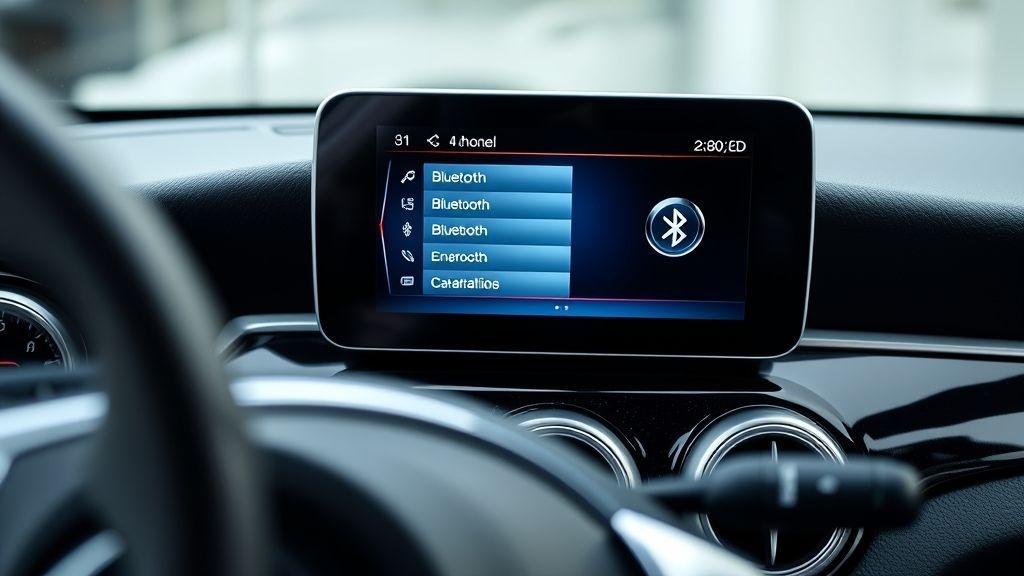
Как подключить Bluetooth к Mercedes: подробное руководство
Как подключить телефон к Мерседесу через Bluetooth
Многие владельцы автомобилей Mercedes-Benz хотят знать, как подключить телефон к машине для удобства использования функций громкой связи и воспроизведения музыки. Современные модели Mercedes оснащены продвинутыми мультимедийными системами, которые поддерживают беспроводное соединение. Это позволяет совершать звонки и слушать любимые треки без проводов, что делает поездку комфортнее и безопаснее.
Процесс подключения Bluetooth к автомобилю Mercedes обычно прост и интуитивно понятен. Независимо от того, какая у вас модель — от A-класса до S-класса — основные шаги будут схожими. Важно лишь правильно выполнить последовательность действий на обоих устройствах: телефоне и мультимедийной системе автомобиля.
Перед началом подключения убедитесь, что ваш телефон поддерживает технологию Bluetooth, а функция активирована. Также проверьте, что мультимедийная система Mercedes готова к обнаружению новых устройств. Обычно это занимает всего несколько минут, и вы сможете наслаждаться всеми преимуществами беспроводного соединения.
Видео: Как подключить Ваш смартфон к Mercedes через Bluetooth
Подготовка к подключению Bluetooth
Первым шагом к успешному подключению является подготовка обоих устройств. На вашем смартфоне необходимо включить Bluetooth в настройках. Для этого откройте раздел «Bluetooth» в меню настроек телефона и активируйте переключатель. Убедитесь, что ваш телефон видим для других устройств, это важно для обнаружения его системой автомобиля.
В автомобиле Mercedes нужно активировать режим поиска устройств. Для этого включите зажигание или запустите двигатель, чтобы мультимедийная система заработала. На главном экране выберите раздел «Телефон» или «Устройства», затем найдите опцию «Добавить новое устройство» или «Поиск устройств». Система начнет сканирование доступных для подключения гаджетов.
Некоторые модели Mercedes могут требовать дополнительных действий, таких как ввод пин-кода или подтверждение сопряжения на обоих устройствах. Обычно пин-код отображается на экране мультимедийной системы и его нужно ввести на телефоне для завершения процесса. Это стандартная мера безопасности, предназначенная для защиты от несанкционированного доступа.
Пошаговое руководство по подключению
Когда оба устройства готовы к сопряжению, можно переходить к непосредственному подключению. На экране мультимедийной системы Mercedes выберите опцию «Добавить устройство» или «Поиск». Система начнет отображать список доступных для подключения устройств. В этом списке должен появиться ваш телефон — выберите его название.
На вашем телефоне появится запрос на подтверждение сопряжения с системой Mercedes-Benz. Примите запрос, и через несколько секунд соединение будет установлено. Некоторые модели могут потребовать ввода пин-кода, который обычно отображается на экране автомобиля — просто введите эти цифры на телефоне когда появится соответствующий запрос.
После успешного подключения система может предложить синхронизацию контактов и доступ к другим функциям. Разрешите необходимые доступы для полноценной работы телефона через мультимедийную систему Mercedes. Теперь вы можете测试овать соединение, попробовав совершить звонок или включить музыку через Bluetooth.
Возможные проблемы и их решение
Иногда при подключении телефона к Mercedes через Bluetooth могут возникать трудности. Одной из распространенных проблем является то, что система не видит телефон. В этом случае проверьте, активирован ли Bluetooth на телефоне и находится ли он в режиме видимости. Также убедитесь, что на мультимедийной системе активирован режим поиска новых устройств.
Если подключение прерывается или работает нестабильно, попробуйте удалить устройство из списка сопряженных и выполнить процедуру подключения заново. Иногда помогает перезагрузка обоих устройств — выключите и снова включите Bluetooth на телефоне, а в автомобиле перезагрузите мультимедийную систему, выключив и включив зажигание.
В редких случаях проблемы могут быть связаны с устаревшим программным обеспечением. Проверьте наличие обновлений для мультимедийной системы вашего Mercedes и обновите программное обеспечение телефона. Если проблемы persist, обратитесь к официальному дилеру Mercedes-Benz для получения профессиональной помощи.
Видео: Как подключить телефон к мультимедиа Ford Transit через Bluetooth.
Дополнительные возможности и настройки
После успешного подключения телефона к Mercedes через Bluetooth вы получаете доступ к различным функциям. Система позволяет не только совершать звонки, но и воспроизводить музыку с вашего устройства. Вы можете управлять плейлистами и треками прямо с мультимедийного экрана или рулевого колеса, что особенно удобно во время движения.
Многие современные модели Mercedes поддерживают функцию Bluetooth Audio Streaming, которая обеспечивает высокое качество звука при воспроизведении музыки. Вы можете настроить звуковые предпочтения через эквалайзер мультимедийной системы, чтобы получить оптимальное звучание для вашего любимого музыкального жанра.
Некоторые системы также поддерживают одновременное подключение нескольких устройств. Это удобно, если автомобилем пользуются несколько членов семьи — каждый может подключить свой телефон без необходимости постоянного переподключения. Система автоматически запоминает ранее сопряженные устройства и подключается к ним при их обнаружении.
| Модель Mercedes | Минимальный год выпуска | Стандартная поддержка Bluetooth |
|---|---|---|
| A-Class | 2012 | Телефон и аудио |
| C-Class | 2011 | Телефон и аудио |
| E-Class | 2010 | Телефон и аудио |
| S-Class | 2009 | Телефон и аудио |
| GLC | 2015 | Полная интеграция |
Подключение телефона к автомобилю Mercedes через Bluetooth открывает множество возможностей для комфортного и безопасного вождения. Правильно настроенное соединение позволяет оставаться на связи и наслаждаться качественным звуком без отвлечения от дороги. Следуя простым инструкциям, вы легко сможете настроить беспроводное подключение и пользоваться всеми преимуществами современной мультимедийной системы вашего Mercedes-Benz.


