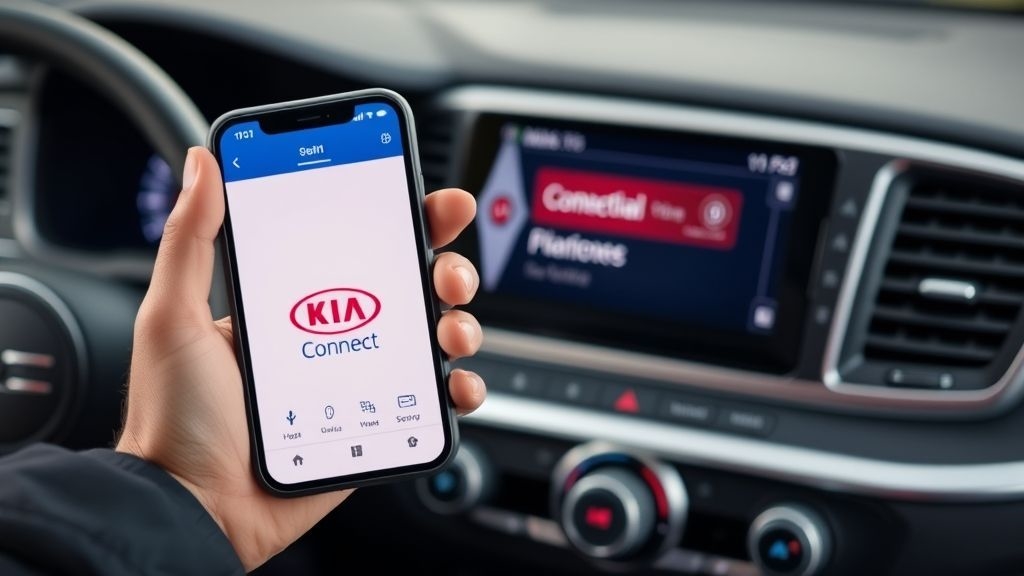
Kia Connect: Как подключить и настроить в автомобиле | Подробная инструкция
Что такое Kia Connect и зачем он нужен
Kia Connect — это современная система, которая превращает ваш автомобиль в умное устройство. Она связывает машину со смартфоном и открывает доступ к множеству полезных функций прямо с вашего телефона или через мультимедийную систему в авто. Многие владельцы Kia задаются вопросом: «Kia Connect работает ли в моей модели?» Ответ прост: система доступна на большинстве новых автомобилей Kia, начиная примерно с 2020-2021 года выпуска. Чтобы точно узнать о совместимости, лучше всего проверить информацию в руководстве по эксплуатации вашего автомобиля или у официального дилера.
Основная задача Kia Connect — сделать ваше вождение более удобным, безопасным и продуманным. Представьте, что вы можете дистанционно запустить двигатель для прогрева салона зимним утром, не выходя из дома. Или проверить, закрыли ли вы двери и активирована ли сигнализация, находясь в офисе. Это не фантастика, а реальные возможности, которые дает эта система. Она особенно полезна в повседневной жизни, экономя ваше время и добавляя комфорта.
Система постоянно развивается и получает обновления, что позволяет добавлять новые функции и улучшать существующие. Это значит, что ваш автомобиль со временем может становиться еще «умнее». Понимание того, как подключить Kia Connect, — это первый шаг к тому, чтобы раскрыть весь потенциал вашего Kia и пользоваться всеми преимуществами connected-технологий.
Видео: Как настроить: bluelink, kia connect в корейских авто в 2024 году. Русификация
Что понадобится для подключения
Прежде чем начать процесс подключения, важно убедиться, что у вас есть все необходимое. Во-первых, это, конечно же, сам автомобиль Kia, который поддерживает эту технологию. Как упоминалось ранее, не все модели и года выпуска оснащены ею, поэтому этот пункт стоит уточнить в первую очередь. Во-вторых, вам понадобится смартфон — iPhone или Android-устройство. Убедитесь, что на нем есть доступ в интернет, так как первоначальная настройка и дальнейшая работа требуют сетевого соединения.
Самое важное — это мобильное приложение Kia Connect (ранее оно могло называться Kia Access или UVO Link). Его необходимо бесплатно скачать и установить на свой смартфон из официального магазина приложений: App Store для пользователей iOS или Google Play для владельцев Android-устройств. Именно через это приложение вы будете управлять большинством функций.
Наконец, вам понадобятся данные для входа. Если вы уже являетесь зарегистрированным пользователем на официальном портале Kia, можно использовать тот же логин и пароль. Если нет — будьте готовы создать новую учетную запись. Этот процесс обычно требует ввода вашего email-адреса, создания пароля и указания данных об автомобиле (например, VIN-номер). Держите под рукой документы на машину, это может упростить регистрацию.
Пошаговая инструкция по подключению
Процесс подключения Kia Connect интуитивно понятен и состоит из нескольких последовательных шагов. Давайте разберем их подробно, чтобы у вас не возникло трудностей. Главное — делать все без спешки и внимательно читать подсказки на экране смартфона и мультимедийной системы автомобиля.
Первый шаг — регистрация учетной записи. Откройте приложение Kia Connect на своем смартфоне и нажмите «Создать учетную запись» или «Зарегистрироваться». Введите свой действующий email, придумайте надежный пароль и заполните все необходимые поля в форме. На ваш email придет письмо с ссылкой для подтверждения. Активьте учетную запись, перейдя по этой ссылке. После этого вы сможете войти в приложение под своими данными.
Следующий шаг — привязка автомобиля. Войдя в приложение, найдите раздел «Добавить автомобиль» или «My Kia». Вам будет предложено ввести VIN-номер вашего Kia. Его можно найти в свидетельстве о регистрации транспортного средства (СТС) или на табличке в проеме водительской двери. Аккуратно введите все семнадцать символов. Система проверит номер и найдет вашу модель в базе данных. Подтвердите привязку.
Завершающий этап — активация в автомобиле. Сядьте в машину, убедитесь, что зажигание включено (можно в режиме ACC). На сенсорном экране мультимедийной системы найдите раздел «Kia Connect» или «UVO». Система может запросить вас авторизоваться, введя логин и пароль от вашей учетной записи, или подтвердить привязку с помощью кода, который будет показан на экране телефона. Следуйте инструкциям на дисплее. После успешной активации на экране автомобиля и в вашем мобильном приложении появится сообщение об успешном подключении. Теперь вы можете пользоваться всеми функциями.
Возможные проблемы и их решение
Иногда в процессе подключения могут возникнуть небольшие трудности. Не стоит переживать — большинство из них решаются быстро и самостоятельно. Самая частая проблема — приложение не находит автомобиль или выдает ошибку при вводе VIN-номера. В этом случае первым делом double-check (перепроверьте) номер. Убедитесь, что вы не перепутали похожие символы, например, цифру «0» и букву «O». Если ошибок нет, а проблема persists (сохраняется), попробуйте полностью закрыть и заново открыть приложение, а еще лучше — перезагрузить smartphone.
Другая распространенная ситуация — сбой связи между приложением и автомобилем. Убедитесь, что на вашем телефоне активен мобильный интернет или стабильное Wi-Fi соединение. Помните, что и сам автомобиль должен находиться в зоне устойчивого приема сотовой сети, так как он также передает данные. Если вы находитесь в подземном паркинге или в зоне плохого покрытия, дождитесь лучших условий или отгоните машину на открытое пространство.
Если все вышеперечисленное не помогло, возможно, проблема более глубокая. В этом случае есть два основных пути решения. Первый — обратиться в службу поддержки владельцев Kia. Контакты можно найти на официальном сайте. Специалисты кол-центра помогут вам дистанционно. Второй вариант — визит к официальному дилеру Kia. Сотрудники дилерского центра имеют прямой доступ к системам автомобиля и смогут провести диагностику и помочь с подключением на месте.
Видео: Киа К5. Управление автомобилем с ключа
Основные функции после подключения
После успешной настройки системы вам откроется доступ к целому ряду удобных сервисов. Эти функции можно разделить на две основные категории: те, что работают дистанционно через приложение, и те, что доступны прямо в салоне автомобиля через мультимедийную систему. Давайте рассмотрим самые популярные и полезные из них, которые оценят многие автовладельцы.
Через мобильное приложение Kia Connect вы можете управлять автомобилем на расстоянии. Это включает в себя дистанционный запуск и остановку двигателя, блокировку и разблокировку дверей, а также активацию сигнализации. Вы можете проверить статус закрытия окон и люка, что особенно актуально, если вы куда-то торопились и забыли, все ли закрыли. Еще одна полезная функция — возможность посмотреть место стоянки автомобиля на карте, если вы забыли, где припарковались в незнакомом большом торговом центре.
В салоне автомобиля система предоставляет доступ к навигации с онлайн-обновлениями карт и пробок, что помогает быстрее и комфортнее строить маршруты. Доступны и голосовые сервисы, позволяющие управлять функциями автомобиля без отвлечения от дороги. Для семьи с детьми будет полезна функция «Гео-зона», которая пришлет уведомление на телефон, если автомобиль (и, следовательно, ваш молодой водитель) покинет заранее оговоренную безопасную территорию. Это далеко не полный список, и с обновлениями появляются все новые возможности.
| Проблема | Возможная причина | Решение |
|---|---|---|
| Не удается войти в приложение | Неверный логин/пароль, нет интернета | Восстановите пароль, проверьте соединение |
| Автомобиль не отображается в приложении | Ошибка в VIN-номере, авто не поддерживается | Перепроверьте VIN, обратитесь к дилеру |
| Функции не работают дистанционно | Слабый сигнал сети, подписка истекла | Переместите авто, проверьте статус подписки |
Kia Connect — это ваш надежный цифровой помощник, который делает общение с автомобилем простым, удобным и современным. Не бойтесь пробовать новые технологии, и ваша Kia откроется для вас с новой, цифровой стороны.


